So sieht es aus
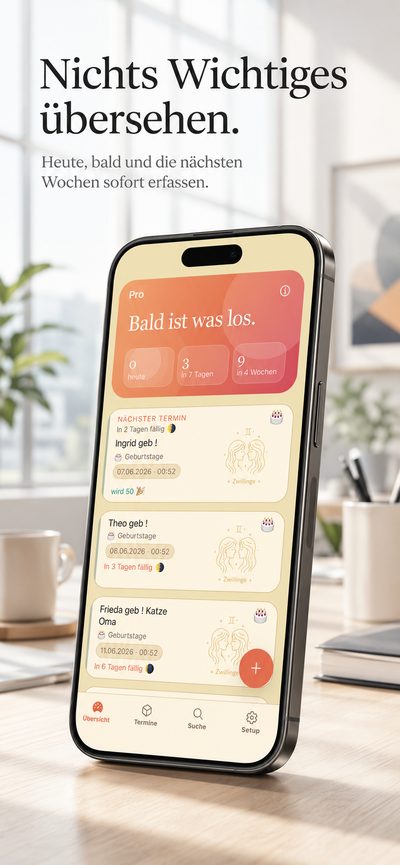
Nichts übersehen
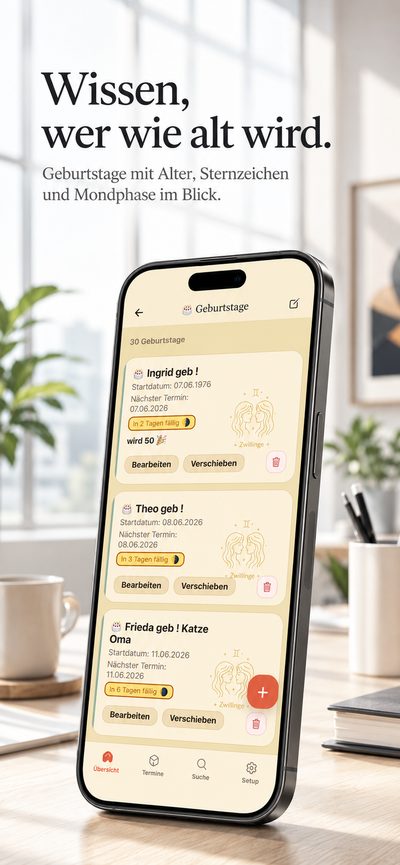
Geburtstage
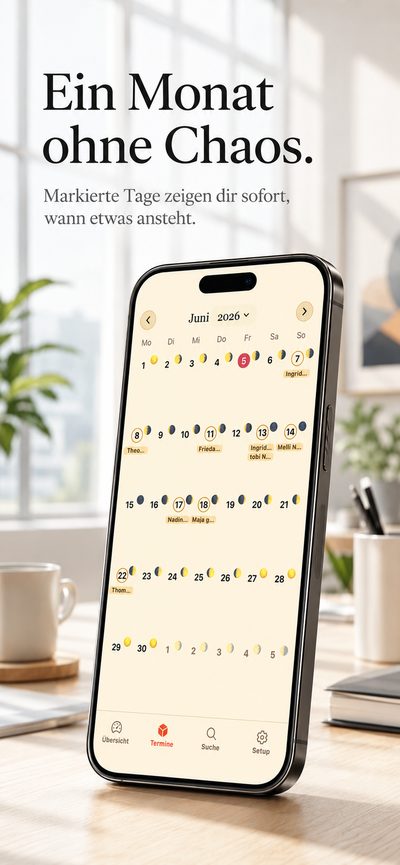
Monatsübersicht
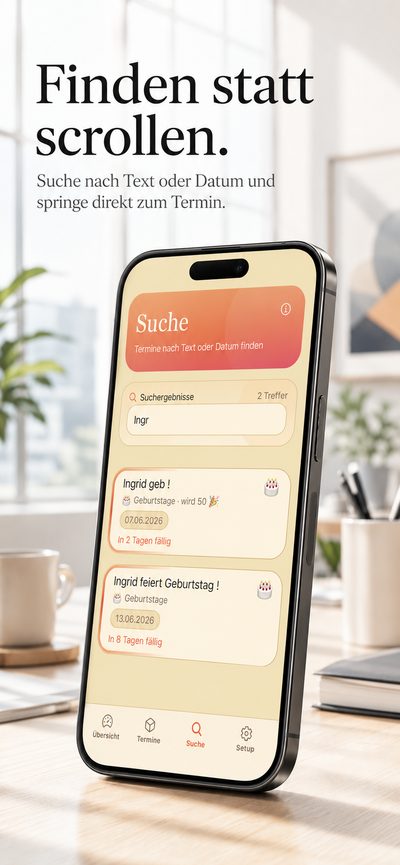
Suche
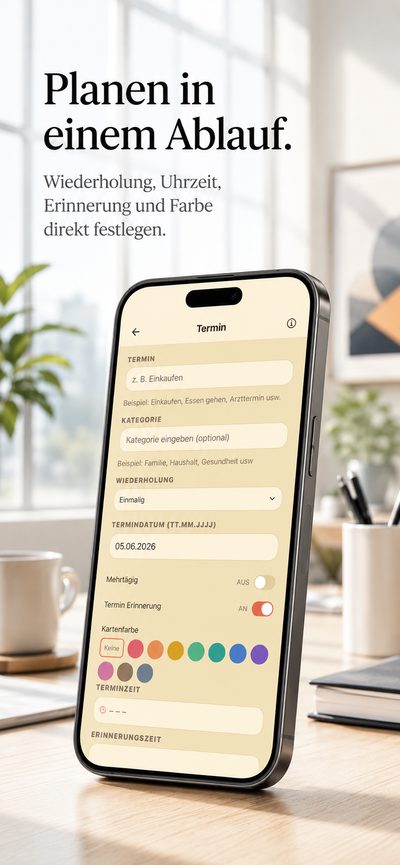
Termin erstellen
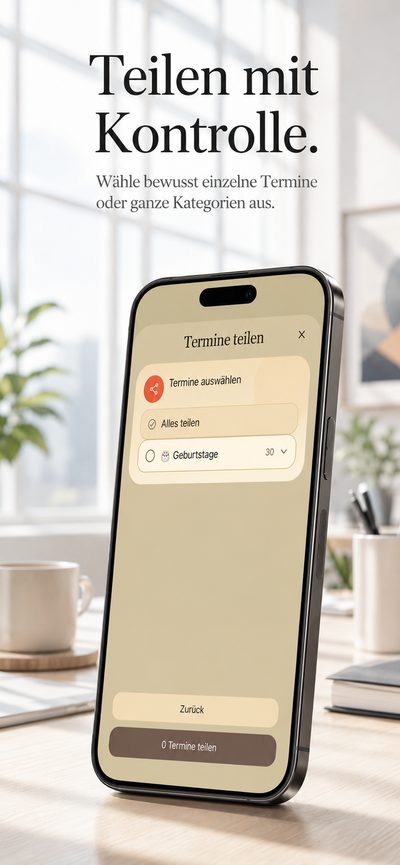
Teilen
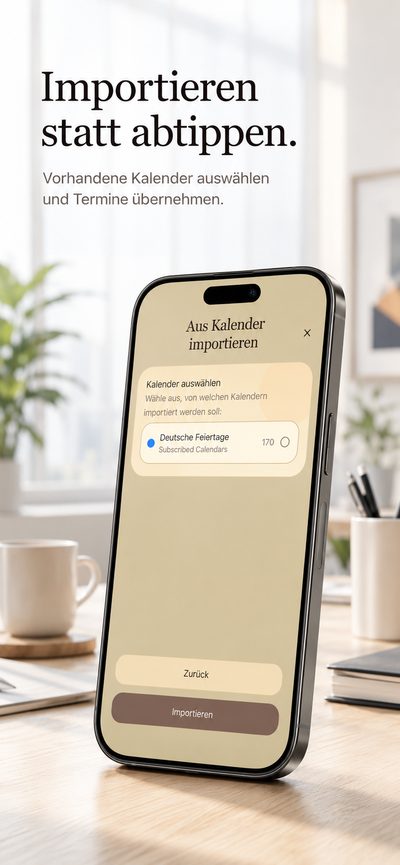
Import
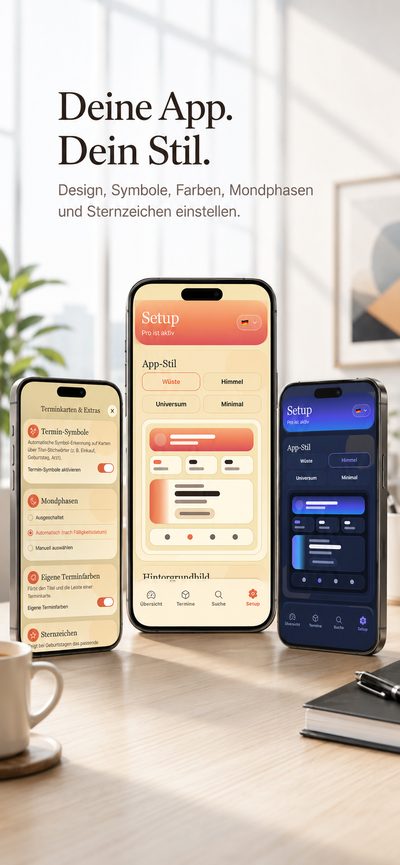
Themes
Das eigentliche Problem
Apple teilt Kalender über iCloud, Google über ein Google-Konto. Beide Wege funktionieren – solange alle beim selben Anbieter sind. Sobald in der Familie ein Android-Handy und ein iPhone zusammenkommen, endet es damit, dass jemand ein Konto anlegen soll, das er gar nicht will.
In Foren liest man von Sync-Adaptern, abonnierten Kalenderadressen und Zusatzdiensten, die zwischen iCloud und Google vermitteln. Das lässt sich einrichten – aber es ist nichts, was man den Großeltern erklären möchte, und es geht kaputt, sobald sich irgendwo ein Passwort ändert.
Ein gemeinsamer Kalender teilt dauerhaft alles. Dabei geht es oft nur um einen einzelnen Termin: den Arzttermin, das Fußballspiel, den Geburtstag. Dafür einen ganzen Kalender freizugeben, ist mehr, als man eigentlich wollte.
In der Praxis
Einen einzelnen Termin, eine ganze Kategorie – etwa „Schule" oder „Arzt" – oder alles auf einmal. Du entscheidest bei jedem Versand neu, was mitgeht.
Über WhatsApp, Signal, Threema, E-Mail oder jede andere App, die auf deinem Handy zum Teilen bereitsteht. Es ist derselbe Ablauf wie beim Weiterleiten eines Fotos.
Beim Gegenüber öffnet sich die App und der Termin ist übernommen – mit Datum, Uhrzeit und Beschreibung. Ob er ein iPhone oder ein Android-Handy hat, spielt keine Rolle. Er braucht dafür TerminKompass, aber kein Konto und keine Bezahlversion.
Ehrlich gesagt
Damit du nicht mit falschen Erwartungen anfängst: Weitergeben ist nicht dasselbe wie Synchronisieren, und für manche Situationen ist es die schlechtere Wahl.
Änderst du einen Termin später, erfährt der Empfänger davon nichts von selbst – du müsstest ihn erneut schicken. Wer einen Kalender braucht, in dem Änderungen bei allen sofort ankommen, ist mit einem gemeinsamen Cloud-Kalender besser bedient. Das ist kein Versehen, sondern die Kehrseite davon, ohne Server und ohne Konto auszukommen.
Auch beim Empfänger muss die App installiert sein. Ein Termin, der in einem beliebigen Kalender landet, ohne dass der andere etwas installiert, ist damit nicht möglich.
Wofür es dagegen gut passt: einzelne Termine an Familie, Freunde oder Kollegen weitergeben, ohne Konten anzulegen und ohne dauerhaft den ganzen Kalender freizugeben. Genau dafür ist es gedacht.
Häufige Fragen
Über die eingebauten Kalender nur mit einem gemeinsamen Konto – iCloud oder Google – oder über Zusatzdienste, die zwischen beiden vermitteln. Beides funktioniert, verlangt aber Einrichtung und ein Konto bei allen Beteiligten.
Der Weg auf dieser Seite geht anders: Der Termin wird weitergegeben statt dauerhaft freigegeben. Dafür braucht niemand ein gemeinsames Konto.
Nein. Weder Google noch Apple noch sonst eine Anmeldung. Weder beim Absender noch beim Empfänger.
Termin auswählen, auf Teilen tippen, WhatsApp oder eine andere App wählen, abschicken. Der Empfänger tippt auf das, was ankommt, und der Termin steht in seinem Kalender. In die andere Richtung funktioniert es genauso.
Ja, TerminKompass muss auf seinem Gerät sein. Die kostenlose Version genügt – kein Konto, keine Bezahlversion nötig.
Ja. Einen einzelnen Termin, eine ganze Kategorie – etwa alle Schultermine – oder den kompletten Bestand. Du wählst das bei jedem Versand neu.
Nein. Änderst du einen Termin später, musst du ihn erneut schicken. Für einen Kalender, in dem Änderungen sofort bei allen ankommen, ist ein gemeinsamer Cloud-Kalender die passendere Lösung.
Nein. Sie bleiben auf deinem Gerät. Beim Teilen geht genau das raus, was du ausgewählt hast – über die App, die du zum Verschicken nutzt. Es gibt keinen Server, auf dem dein Kalender liegt.
TerminKompass ist kostenlos und erlaubt bis zu 10 Termine. Das Teilen zwischen Android und iPhone ist in der kostenlosen Version enthalten. Die Pro-Version hebt das Limit auf und ist ein Einmalkauf, kein Abo.
Kostenlos starten. Kein Konto, keine Einrichtung.

Mehr zur App